イタリア製のオシャレな腕時計i'm watch を知っていますか?  この時計、すごいんです・・・

時計で通話ができる   メールフェイスブックツイッターの通知が入る  

写真や画像を保存できる  音楽も聞くことができる  設定した地域の天気がわかる

その他、さまざまなアプリがあり、これからも順次追加されていくみたいです

まるで超小型のiPadを、腕に着けてるみたい!

このオシャレな多機能腕時計、i'm watchについて、様々な情報を発信していきます
お願い
ご意見ご感想など是非お寄せください こちらをクリック

i'm watchに関するご質問は、出来るだけ、i'm watch 掲示板にお願いします


2012年11月16日金曜日

オークションで落札価格最安値更新(- -;)

最近まで、気になっていたオークション商品があった。

もちろん i'm watch である。いつもはさらりと流し確認しているぐらいだったが

今回はちょっと注目していた。

理由は、次のとおり

① i’m colorの赤(初代)だったこと

② 初の「1円スタート」だったこと

③ 予備用の「充電ケーブル(サンワサプライ製)」が2個サービスでついてくること

で、その後すっかり忘れていて、さきほど結果を確認した。

 ( ̄◇ ̄;)!!!!!!!


22,500円 で落札 だと??

なんでやねん、おそらく生産台数が希少な「初代RED」だぞ?

しかも電源ケーブル(1,050円×2個)までついとるやん・・・

しまつた、自分もオークションに参加すればよかった・・・

真っ赤な太陽」、初代REDでこの条件なら、3万円だしてもよかったな、と真剣に思う。。。

もう後の祭りだが・・・


2012年11月14日水曜日

アップデートの新機能(追補版)

最近、なかなか忙しくて、思うように更新できましぇん

申し訳ない・・・

と、いうことで、今日はアップデート後の新しい機能(追加分)を紹介します。


右上のツイッター表示の隣りを見て欲しい・・・

なんか、見慣れないマークがある・・・

例のごとく、スワイプダウン・・・ひょいっと


ちょっとピンボケだけど、「不在着信電話」とある!

ほうほう、これをタップしてみると・・・


このように、電話に出なかった分の番号が表示されている!

しかしこれって、便利な機能なのかな?

今回はたまたま、車の中にi'm watch と携帯を置き忘れ、たまたま

そのとき着信があったので、結果出れなくて不在着信になったので、

このような機能が判明したのであるが、

そもそも、普段はi'm watchと携帯は身に着けているからして、

不在着信となるパターンはほとんどないように思えるが・・・

私は早く、「動画」を見れるようにしてもらいたい・・・

その日はきっと、来ると思う。

なぜなら・・・

設定→サウンドとディスプレイ→マナーモードを開いてみて欲しい


「マナーモード」の項目で、「着信、動画メディア、アラーム以外は消音」とある・・・

これって近々、動画を見ることができるアプリ開発の兆しなのではなかろうか?

2012年11月11日日曜日

消えたアイコン (-_-;)

i'm watchの「FAQ & Help Desk」のページが、開けなくなっている・・・

おそらく、まだi'm watchを受領していない方々からの

問い合わせが殺到しているためと思われる・・・

そりゃそうだ。9/15までにすべての発注者に必ず発送するよ、って

約束したのに、その約束を反故にしてしまっているのだからね。

推測ですが、まだ受け取っていない方は全世界に何万人といるのでは?

本当に困ったものです・・・

きちんと発送できない理由を、明確にすべきであると考える。

それが、メーカーとしての義務であるから。


ふと、さりげなく、i'm watchをみてみたら・・・


 ( ̄◇ ̄;)!!!!!!!


げええええ、トップページのアイコンが、消えている!!!

???なぜ?ここに何があったんだっけ?

メールとFBだっけか・・・?

それにしても、なぜ消えた?

おそるおそる、アイコンがあった場所を、長押ししてみた・・・

すると・・・


「空です」という項目がある・・・・

これは今回のアップデートで新たに追加されたものか?

要するに、アイコンを削除したいときに使用するものらしい・・・

しかしこの機能、あんまり意味無いような気がする・・・(TωT)

試しに、トップ画面のアイコンをすべて消してみた


マヌケだ・・・ただのデジタル時計にしか見えない ヽ(´A`)ノ

こんな機能を追加するくらいなら、早く動画が見られるようにしてくれよ・・・


2012年11月9日金曜日

フェイスブックの設定方法

いや~風邪はだいぶ良くなりましたが、体力が・・・w

皆様には大変ご心配をおかけいたしました^^

これも、ブログをエロ化しようとした天誅?

身体はヘロヘロですが、頑張りますw

さて今日は、i'm FBを活用するための設定方法を解説します。

っていうか、難しくないんですけど、一応おさらいで。

設定の前に、一応FBにログインしておきましょう

そしてi'm cloudで関連付けしまよう。

① i'm cloudにログイン

② i'm FBのアプリを選択


③ Click hereをクリック (小さく書かれているので注意)


④ フェイスブックのメールアドレス,およびそのパスワードを入力

  すでに設定されている場合は、パスワードしか訊いてこない


⑤ 最初の場面に戻るので、OKをクリック


⑥ Configuration saved! が出たら大成功


先にFBにログインしていなかった場合は、こんな画面が出る場合がある(参考)


2012年11月6日火曜日

☆速報☆アップデートきたあぁぁぁ!!!


!!!なんだこれは!!!

i'm watchの画面に、みなれないマークが・・・

左上に、見慣れない四角いマークがある・・・

ん~、スワイプダウンしてみよう・・・


すると、「ファームウエアの更新 新しいファームウエアが入手可能」とある・・・

タップしてみた。


新しいファームウエアが入手可能です。i'm Cloudのサイトからダウンロードして

デバイスを更新してください。」だってさ。

おおよそ1か月半ぶりのアップデート!!!わーい。

さっそく、サポート画面へ、れっつごお!


なんと!!!!

アップデート6.0!!!


説明文の訳(適当ですw)


ソフトウェア・アップデート
最新のバージョン: 0.6.0
2012年11月6日
Changelog
改善された最初のトランク・ユーザー経験
着信と発信のための追加呼び出しログ
改善されたブルートゥース接続の安定性
より良いブルートゥース・ステータス通知とユーザ・インタフェース
たくさんのマイナーなバグ・フィックスとユーザー経験改良

何だかわからんけど楽しみだ・・・

それでは、さっそくダウンロード・・・

落としたファイルをi'm watchの中へ入れてあげよう。

「マウント」するの忘れないようにねw

ファイル移動が終わったら、マウント解除してwatchを再起動。

(わからない人は「新しいアプリが追加された!!ヽ(^o^)丿」参照)

この画面はでたかな?

おや?画面設定では、ちゃんと「ガイド」がでているぞ?

下部に「戻る」「次へ」というガイドが出ている

なんか、この前の時よりも設定が楽になったような気がする。そして・・・

おめでとうございます!だってさw
こんな画面今までなかったぞww

そんでもって、またアプリ設定の一部やり直しw

さて、アプリの状態は次のようになっている


① i'mages △ ダウンロードをし直す必要あり(ファイルは残っている)
② アドレス帳 × 再びSyncし直す必要あり
③ 音楽 × i'musicからDLしたファイルが消えている・・・もう一度cloudからDL
④ i'm tweet ○
⑤ i'mail ○ ホストが正しくありませんと出たが、Syncしたらちゃんとメール通知された
⑥ i'music × お使いのアプリの設定は最新のものではありません
          i'm cloudのサイトから再び追跡をしてください、と出た
          もう一度i'm cloudのi'musicからDLし直し
⑦ i'm Time △ 設定し直し(リセットかかってる)
⑧ スケジュール × データが消えている・・・
⑨ ニュース ○
⑩ 天気予報 ○
⑪ 株式市場 ○
⑫ i'm FB × アプリの設定が見つかりません。i'm cloudをチェックしてください、と出た
          登録し直しか?
⑬ i'm gallery △ i'magesでDLしたファイルが消えている

改正されたアプリ、その他変更点は次の通り

① アドレス帳の改正 発着信履歴のページが出来た

② スケジュール 「今日のスケジュール」というページが増えた


③ デザリング中のBluetooth表示マークが変わった


ん~今回は、マイナーチェンジだなぁ・・・

新しいアプリを期待していたのだが・・・

でも、少しずつ、良くなっているような気がする・・・

今後も、期待して、いいんだよね・・・?

2012年11月4日日曜日

カレンダー(Appointments)の設定方法

風を引いてしまい、せっかくの休日が療養日になってしまった・・・

数日間ブログ更新できませんでした。すみませんでした。


これは、「カレンダー」アプリである。

しかし「カレンダー」というよりは、「スケジュール表」と言った方が正しい。

i'm watch に表示されるものは、スケジュール表に記入した項目だから。

今回はこの、「カレンダー」(Appointments)アプリの使用方法を解説しよう。


設定方法

i'm watch に表示されるスケジュールは、Googleカレンダーに記入された項目だ。

よって、このカレンダーの設定から。


①Google画面を表示

右上の「ログイン」をクリック


②ログインする。gmailアドレス、パスワード入力。
持っているgoogleアカウントでOK。

③ログインできたら「カレンダー」を選択
「もっと見る」をクリックするとカレンダーが出てくるのでそれを選択

④通知設定できるカレンダーは一種類だけ。すでに名前のついているカレンダーを使っても良い。

 ここでは、i'm watch に通知させるカレンダーを新たに作成する方法を紹介する。

 マイ カレンダーをクリックし、「新しいカレンダーを作成」を選択
左側の「マイ カレンダー」から、新しいカレンダーが作成できる


⑤カレンダーの名前を付ける。アルファベットでも日本語(漢字)でもOK

 国名、タイムゾーンも設定する。
名前だけ入力すれば、国名前、時間などはそのままの設定でOKなはずだ

⑥カレンダーの名前設定が終わったら、今度は予定を書き込んでみよう

 タイムシート上の予定時間をクリックすれば、入力ウインドゥが表示される。
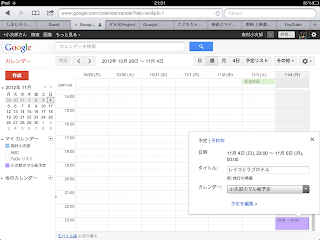
⑤のカレンダーでスケジュールを入力しよう

⑦スケジュール入力が終わったら、今度はi'm cloudの設定をしよう。
 
 i'm cloudから「Appointments」を選択し、②のアカウント、そのパスワードを入力し、

 「Calendar mane」に⑤で作ったカレンダーの名前を入力し、OKボタンをクリック
名前は間違えないように入力しよう

Configuration saved! が出たら大成功
なかなかこの画面が出ないときもある。出るまで根気強く何回でも繰り返しやろう

⑨いよいよi'm watch をシンクさせてみよう。音量の隣のSynk Cloudをタップ
手動でSyncさせることが出来るようになって便利になった

⑩すると、「ピコッ」という音と共に、情報表示部にカレンダーアプリマークが!
出てきたカレンダーアプリマークをスワイプダウンしてみると・・・

⑪なんと、⑥で入力した予定が表示されている!!


とまあ、こんな具合にこのカレンダーアプリを使用できる。

しかし、あまり便利だとは思わない・・・自分の場合はiPhoneのスケジュールを見ればよいだけのこと。

通知してくれるタイミングも、その予定の30分前とか10分前とかでなく、

あくまでスケジュールを入力してから、最初のSync後に表示されるみたいだ。

あまり意味がないような・・・

まあ、使い方としては、お客様との商談で、早く切り上げて帰ってしまいたいとき、

あらかじめ帰りたい時間に適当に入力をする。

そして、お客様の前で、わざとピコッとさせ、

「あーいけない、次の約束があったんだ!」などと叫び、

「申し訳ございません、次の予定がはいっておりますので、今日はこれにて失礼させて

いただきます」といって退席しましょう。

2012年11月1日木曜日

「ニュース」アプリで、日本語表示の日本のニュースを見る方法

また一つ、i'm watchを弄ぶ楽しみが増えた・・・ヽ(^o^)丿


これこれ、NEWSアプリ。

ニュースアプリが、せつなすぎる・・・o(T◇T o) で、紹介したが、このアプリ、

世界のほとんどのニュースを見ることが出来るという売りだった。

公式HPの説明文はつぎのとおり

ニュース

i’m Cloud であなたがした初期設定をもとにして、興味のあるニュースだけが表示されます。
ニュースは、i’m Watch の高解像度ディスプレイに表示され、すぐに直接に読むことができます


しかし、「日本語表記の日本のニュース」の項目がない、ということは以前紹介したとおり

やむなく、読みもしないアメリカのニュースを表示させているアイムウォッチャーは多いのでは?

しか~し!!

なんと!!

日本語でニュースを表示させることが出来た!!!

掲示板でhiroshiさん (グリーン所有)が情報提供してくださいました!!

本当にありがとうございました!


さっそく、その方法を具体的に説明しよう

① i'm cloud にログイン

② NEWS アプリを選択

③ 「Topic 1*」で、「Most Populer」を選択


④ 「Country 1*」で、「United States」を選択

⑤ あと(2、3)は適当に選択でOK

⑥ 心弾ませ、「OK」 クリック

⑦ Configuration saved! が出たら大成功


⑧ i'm watchを手動でSyncさせましょう

⑨ watchのNEWSアプリを開くと、ををををををををを!!!!


日本語のニュースが!!!!!

ちゃんと、Googleニュースと項目が合致しているので確認してみて欲しい。

しっかし日本語のニュースがこんなところに隠れているとは・・・

これはおそらく、cloudへの配置ミスではないかと思われる。

ということは、Googleのスポーツニュースや、他の項目も、

どこかに間違えて配置されている??

1個1個セットしSyncさせ確認していくしか方法ない・・・

恐ろしく手間と時間のかかる作業だ・・・・

誰か見つけた方おりましたら、情報お願いします!!